viernes, 23 de octubre de 2009

POWER POINT


POWER POINT


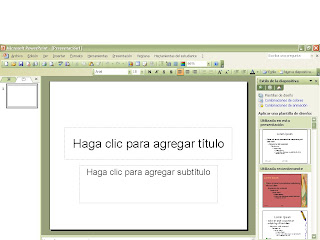
El Microsoft Power Point es un programa que permite hacer presentaciones, y es usado ampliamente los ambitos de la educación.


El sistema es bastante sencillo: se crean "diapositivas" o slides que contienen información, en formato de texto, dibujos, gráficos o videos.


Para formar estas diapositivas se puede escoger entre una gran variedad de plantillas prediseñadas. Incluso es común que las empresas diseñen sus propias plantillas para homogenizar las presentaciones Power Point de sus ejecutivos, incluyendo los logos y colores propios de cada organización.


Es muy fácil trabajar con este programa ya que tu eliges el diseño de la diapositiva que quieras y es asi muchisimo mas facil de manupular


solo haces clic en el cuadro del texto o en el caso de la primera diapositiva en el titolo y asi


tambien existen subtitulos y el texto que es mas facil


Tmbien podemos encontrar los diferentes tipos de graficos como:


Imagenes


Graficos


etc...


Podemos agregar muchos efectos pero cuando realizamos esta practica al momanto de que trabajamos en linea no aparece ninguno de los efectos solo nos marca o mas bien nos permiten cambiar las plantillas y el formato de las diapositivas .


Una vez desarrollados estos slides o diapositivas, se pueden imprimir o se puede hacer una presentación propiamente tal, pasando por cada slide utilizando el mouse u otros dispositivos señaladores. Incluso se puede programar una presentación para que cada diapositiva dure una determinada cantidad de tiempo.


Los archivos que contienen presentaciones Powerpoint los reconoceremos por sus extensiones .ppt, .pot o .pss, siendo la primera la más común.

Para guardarlo igual, que todos los documentos archivo guardar como etc...

Y LISTO¡¡¡

INSPIRATION


El programa Inspiration es una herramienta informática diseñada especialmente para la elaboración de esquemas de representación (estrategias de aprendizaje significativo) como los mapas conceptuales y los mapas mentales. Estos instrumentos didácticos facilitan la aprehensión de los contenidos más relevantes de cualquier tema, además de aplicar habilidades cognitivas como la síntesis, análisis, jerarquización, clasificación, asimilación y comprensión.


a) Describir el entorno del programa Inspiration (herramientas, botones de diseño, menús desplegables, tipos de enlaces, etc.).
b) Elaborar mapas conceptuales y mapas mentales utilizando el software Inspiration.
c) Ejercitarse en el manejo del programa y en la realización de mapas mentales y conceptuales.
d ) Identificar qué son las estrategias de representación gráfica (mapas).
e) Ejemplificar características y tipos de mapas mentales así como conceptuales.


Inspiration crea mapas conceptuales para expresar gráficamente un concepto o poder asimilar de un vistazo un conjunto de ideas.


El programa cuenta con una interfaz suficientemente sencilla como para que el usuario comience a desarrollar un esquema sin haber leído una sola línea de la guía de instrucciones. En una mirada se pueden observar las herramientas esenciales para confeccionar cualquier tipo de mapa.


Inspiration dispone de una ingente cantidad de gráficos prediseñados como bocadillos, cuadros, flechas, etc. todos orientados a facilitar la compresión en una exposición explicativa. Además, el archivo de instalación contiene una biblioteca con ejemplos prácticos de esquemas ordenados por categorías


DISPOSITIVOS DE ALMACENAMIENTO

Los dispositivos de almacenamiento son los diferentes aparatos que se utilizan para grabar los datos de la computadora de forma permanente o temporal


  1. Dispositivo de almacenamiento primario: Su contenido es temporal


· Memoria RAM: Memoria basada en semiconductores que puede ser leída y escrita por el microprocesador u otros dispositivos

· Memoria ROOM: Memoria basada en semiconductores que contiene instrucciones o datos que se pueden leer pero no modificar.


· Memoria EPROM: Memoria, también denominada reprogramable de sólo lectura


· Memoria PROM: Memoria de sólo lectura (ROM) que permite ser grabada con datos


  1. Dispositivo de almacenemiento secuendario

Su almacenamiento es permanente


    • CD

    • DVD

    • DISQUETERAS

jueves, 22 de octubre de 2009

PUBLISHER


Microsoft Office Publisher Es una herramienta con la que puedes crear y personalizar publicaciones y materiales. Con este programa puedes realizar tarjetas personales, diplomas, trípticos, sitios web, folletos, etc.


Microsoft Office Publisher te proporciona una biblioteca muy amplia de plantillas de diseño en el que puedes insertar tu logo de forma simple, picas sobre él y lo arrastras al lugar donde quieras colocarlo.
Microsoft Office Publisher te permite hacer composiciones de color (hasta 70 combinaciones) y tamaño que podrás ir viendo antes de que elijas el definitivo gracias a la vista previa del programa.
Microsoft Office Publisher tiene un verificador de diseño para identificar y corregir los errores de diseño más comunes ante de la edición definitiva.


vamos a trabajar principalmente realizando un folleto sobre el tema de unidades de almacenamiento para esto primero debemos de elegir el diseño de la plantilla de folletos que decidiremos trabajar


elegí este folleto y es muy facil de manipular ya que cuenta con los cuadros de textos y las partes donde van las imagenes solo para que nosotros los insertemos.


tambien se pueden cambiar el formato del cuadro de texto, ponerle muchos colores y todo lo que nosotros queramos.

En el programa nos aparecen las dos partes del folleto la de adelante y la de atras


Alineación a la izquierdaLa de adelante se representa en la hoja 1 y la parte de atras en la hoja 2 .

Cuando ya hallamos terminado de realizar nuestro folleto que aparece en el formato de un triptico, por que generalmente asi son los los folletos le damos guardar como cualquier otro documentoen archivo guardar como...


y a si sucesivamente.


Microsoft Office Publisher te permite guardar los archivos en formato fijo como el PDF para poder compartirlos con facilidad.

COMBINACION DE CORRESPONDENCIA

COMBINACION DE CORRESPONDENCIA CON WORD Y EXCEL


Bueno aquí vamos a tratar de combinar o mas bien trabajar como nos dice el titulo dos programas al mismo tiempo para facilitarnos el trabajo pero sobretodo ahorrarnos tiempo de estar escribiendo diferentes nombres.


Escribimos l texto que vallamos a necesitar, en este caso elegimos una carta al gobernador esto lo trabajamos en Word.


  1. Escribimos el texto y le damos el formato que queramos.
  2. Después realizamos una tabla en el programa Excel que es el mejor programa para realizar tablas

  3. Hacemos nuestra lista de alumnos y si quieren la pueden modificar manipulando las diferentes herramientas que tiene Excel como:

  • Cambiar el color de las celdas, los bordes y el tamaño y color de la letra


  1. Ya que tenemos nuestra lista vamos a guardar los cambios como si fuera cualquier documento lo vamos a guardar en mis documentos como “lista de alumnos”


  2. después de tener la lista nos vamos de nuevo a nuestro documento en Word que estábamos trabajando la carta


6. ponemos el cursor en el lugar donde queramos que aparezca cada nombre de las personas que están en la lista que realizamos en el programa de Excel


7. Después nos vamos a la barra de menú


8. Opciòn de herramietas, y buscamos la opcion cartas y correspondencia, le damos clic y luego combinar correspondencia y nos va a preguntar lo siguiente:


Seguimos los pasos que nos preguntan y despues le damos gardar los cambios.


y cuando mandemos a imprimir se va a imprimir el documento de word en este caso la carta que realizamos una con diferente nombre osea cada nombre que estaba en la lista de excel.


Y listo¡¡¡¡


COMBINACION DE CORRESPONDENCIA CON PUBLISER Y EXCEL


Esta combinación hicimos realizando un diploma que por obvias razones debe de ser el mismo diploma solo que con diferentes nombres y promedios de cada persona entonces lo primero que hicimos fue tomar la misma tabla de Excel solo que agregarle los promedios.


Después trabajaremos en el programa de Publisher primero que nada fue :


· Trabajar con un diseño de publicación


Para poder trabajar con algún programa que permita hacer diseños de publicación, debería utilizar diversos elementos en una misma publicación como muestra la siguiente imagen.

Texto: Un texto es toda letra o carácter que forma una palabra, frase, oración, o párrafos.

WordArt: Publisher 2007 incluye WordArt, que permite añadir algunas apariencias y efectos a su texto.


Imágenes: Las imágenes reflejan el buen estilo de una publicación, y puede insertar una gran cantidad de imágenes, ya que Publisher 2007 soporta distintos formatos, como JPG, TIF, PNG, BMP, etc.


Autoformas: Los objetos de autoformas pueden ayudarle a insertar algunas imágenes vectoriales, como líneas, círculos, cuadrados, o rectángulos.

Tabla: Siempre necesitará de las tablas, para ordenar sus textos.
Después


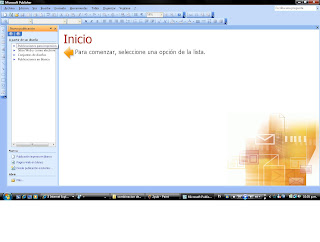
1º Abrir Publisher 2007.


2º Pulse clic en la categoría Diplomas.


3º En el área de la galería de plantillas, busque la plantilla o más bien el diploma que mas le agrade.

4º En el panel de características de publicación, pulse clic en el botón Crear.


5º Pulse clic en el cuadro de texto Nombre de la persona premiada y ahí es en donde vamos a poner nuestra combinación de correspondencia


  • Nos vamos a herramientas, luego a combinación de catálogos y correspondencia le damos clic y nos vamos a asistente de catálogos y combinación de correspondencia


  • Y seguimos los siguientes pasos:


Y cuando todo este listo lo mismo dar en la opción imprimir y listo lo mismo que con Word solo que ahora se van a imprimir los diplomas cada diploma con cada nombre de las personas que aparecen en la lista ye existente.


Y LISTOO¡¡¡¡¡

martes, 22 de septiembre de 2009

PAINT

El programa Microsoft Paint se utiliza para crear diferentes dibujos, modificar fotos, escribir o dibujar imágenes, etc.


Para modificar las imagenes te vas a pegar desde que es una opcion que encontramos en la parte superior de paint y le damos clip para poder buscar la imagen la queramos y la seleccionemos como cualquier otro archivo


Tambien podemos modificar la imagen utilizando las diversas herramientas de paint como poniendo texto;esto se puede realizar seleccionando el icono que aprece con una "A" en letras mayusculas con color azul, escribes el exto en el cuadro que te va a aparecer r le puedes poner un color y ver el tipo y formato de la letra que tu quieras en la barra que se encuentra en la parte superior izquierda.


Y por ultimo y creo que es lo mas importantante podemos modificar el tipo del formato de la imagen, en otras palabras si una imagen es


JPG a GIF o a BMP que vienen siendo los tipos de archivo mas comunes en las imagenes y asi simplemente reduir en algunas ocaciones el tamaño, pero lo que puede pasar es que la imagen se distorcione un poco.

lunes, 14 de septiembre de 2009

Práctica 4

FONDO DE PANTALLA

Para poder modificar tu escritorio solo presiones el botón derecho en cualquier lado del escritorio sin tocar ningún icono y te aparece un pequeño recuadro en cual nos iremos a propiedades, damos clip izquierdo en lo que queramos modificar, en este caso yo quise cambiar el fondo de mi escritorio poniendo una foto mía, así es que me fui a escritorio y di clip en examinar por que mi foto la tenia en mis documentos viaje hasta llegar a mi foto solo la seleccione y después le puse aplicar y seleccionar y listo¡¡¡


PROTECTOR DE PANTALLA

Este es para cuando dejas de utilizar la computadora no estés solamente en la imagen o el programa en el cual estabas trabajando si no que en un determinado tiempo el que tu elijas te aparezca un fondo de alguna imagen esta acción la realizas también presionando clip derecho sobre el escritorio solo que ahora no iremos a protector de pantalla seleccionaremos los fondos que nos dan de opción o simplemente al igual examinar cual fondo es el que queremos , cuando lo hallamos escogido darle aplicar y después de eso seleccionar.


BARRA DE TAREAS

Para poderle hacer cualquier cambio a la barra de tareas le damos un clip derecho sobre la barra de tareas después para poder hacer los cambios principal mente vamos a desbloquear la barra de tareas y mantenerla siempre visible y poder ver los documentos en los que estoy trabajando como hacerla mas grande para que nuestro explorador de Internet este directo en la barra de tareas. Podemos activar la opción para que nos muestre el inicio rápido, agrupara los botones que le son similares etc.